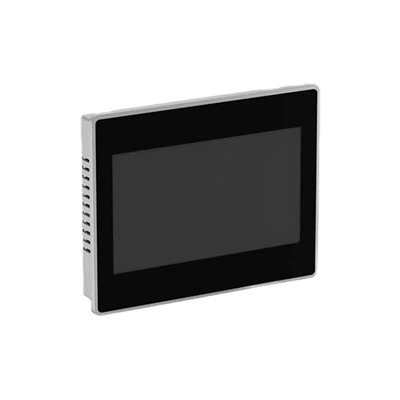
Como proveedor de productos Mitsubishi HMI (interfaz hombre-máquina), a menudo recibo consultas de clientes sobre cómo agregar texto y etiquetas en las pantallas Mitsubishi HMI. En esta publicación de blog, compartiré algunos pasos detallados y consejos sobre este tema para ayudarlo a aprovechar al máximo sus dispositivos HMI Mitsubishi.
1. Comprensión de los conceptos básicos de las pantallas HMI de Mitsubishi
Mitsubishi ofrece una amplia gama de modelos HMI, cada uno con sus propias características y capacidades. Por ejemplo, elMitsubishi GT1275 - VNBAEs una HMI de alto rendimiento con una pantalla grande y funcionalidad avanzada. ElMitsubishi GT1050 - QBBD - CEs una opción más compacta, adecuada para aplicaciones donde el espacio es limitado. y elMitsubishi GOT 1000 GT1695M - XTBApertenece a la serie GOT 1000, conocida por su pantalla de alta resolución y su interfaz fácil de usar.
Antes de agregar texto y etiquetas, es importante comprender el entorno de software de su Mitsubishi HMI. La mayoría de las HMI de Mitsubishi utilizan el software GX Works3 o GT Designer3 para programación y diseño de pantalla. Estas herramientas de software proporcionan una interfaz gráfica de usuario (GUI) que le permite crear y personalizar pantallas HMI fácilmente.
2. Preparación para la adición de texto y etiquetas
Primero, asegúrese de haber instalado el software adecuado para su Mitsubishi HMI. Si aún no lo ha instalado, puede descargar el software desde el sitio web oficial de Mitsubishi. Una vez instalado el software, conecte su dispositivo HMI a su computadora usando un cable adecuado.
Abra el software y cree un nuevo proyecto o abra uno existente. Seleccione el modelo de HMI que coincida con su dispositivo. Este paso es crucial porque diferentes modelos de HMI pueden tener diferentes tamaños de pantalla, resoluciones y funciones admitidas.
3. Agregar texto a la pantalla HMI
Paso 1: seleccione la herramienta de texto
En la barra de herramientas del software, busque la herramienta de texto. Por lo general, parece una "A" mayúscula. Haga clic en esta herramienta para activarla.
Paso 2: coloque el texto en la pantalla
Haga clic en el área de la pantalla donde desea agregar el texto. Aparecerá un cuadro de texto. Luego puede comenzar a escribir su texto. También puede ajustar el tamaño, la fuente, el color y la alineación del texto utilizando las opciones proporcionadas en el software.
Paso 3: formatee el texto
Puede cambiar el estilo de fuente (como negrita, cursiva o subrayado), el tamaño y el color del texto. También puede configurar la alineación del texto (izquierda, centro o derecha). Estas opciones de formato pueden hacer que su texto sea más atractivo visualmente y más fácil de leer.
Paso 4: guarde los cambios
Después de haber agregado y formateado el texto, guarde su proyecto. Esto garantiza que sus cambios se almacenen y se muestren en la pantalla HMI cuando se encienda.
4. Agregar etiquetas a la pantalla HMI
Las etiquetas se utilizan para proporcionar información adicional o identificación en la pantalla HMI. Se pueden utilizar para etiquetar botones, indicadores u otros elementos en la pantalla.
Paso 1: seleccione la herramienta Etiqueta
De manera similar a agregar texto, debe seleccionar la herramienta de etiqueta en la barra de herramientas del software. La herramienta de etiquetas puede tener un ícono diferente según la versión del software, pero generalmente está relacionado con agregar etiquetas.
Paso 2: coloque la etiqueta en la pantalla
Haga clic en el elemento o área que desea etiquetar. Aparecerá un cuadro de etiqueta. Luego puede ingresar el texto de la etiqueta.
Paso 3: formatee la etiqueta
Puede formatear la etiqueta de forma similar al texto. Puede cambiar la fuente, el tamaño, el color y la alineación de la etiqueta para hacerla más visible y coherente con el diseño general de la pantalla.
Paso 4: vincular la etiqueta a un elemento (opcional)
En algunos casos, es posible que desee vincular la etiqueta a un elemento específico de la pantalla, como un botón o un indicador. Esto se puede hacer a través de las propiedades o configuraciones del software. Al vincular la etiqueta a un elemento, puede asegurarse de que la etiqueta siempre permanezca con el elemento, incluso si el elemento se mueve o cambia de tamaño.
5. Consejos para un diseño eficaz de textos y etiquetas
- Utilice texto claro y conciso: Evite el uso de oraciones largas y complejas. Utilice palabras simples y fáciles de entender para transmitir su mensaje.
- Elija fuentes y colores apropiados: seleccione fuentes que sean fáciles de leer, especialmente en pantallas pequeñas. Utilice colores que contrasten bien con el fondo para garantizar la visibilidad.
- Mantenga el diseño organizado: Organice su texto y etiquetas de manera lógica y organizada. Agrupe elementos relacionados para que la pantalla sea más fácil de navegar.
6. Solución de problemas
Si tiene problemas al agregar texto y etiquetas, aquí hay algunos problemas y soluciones comunes:


- El texto no se muestra correctamente: Verifique la configuración de fuente, la resolución de la pantalla y la versión del software. Asegúrese de que la fuente que está utilizando sea compatible con el dispositivo HMI.
- Etiquetas no alineadas correctamente: Ajuste la configuración de alineación en el software. También puedes intentar cambiar el tamaño o mover la etiqueta a la posición correcta.
- Texto o etiquetas que desaparecen: Esto puede deberse a un problema de software. Intente guardar y volver a abrir el proyecto o reiniciar el dispositivo HMI.
7. Conclusión y llamado a la acción
Agregar texto y etiquetas a las pantallas HMI de Mitsubishi es un proceso sencillo una vez que comprende los pasos básicos y utiliza las herramientas de software adecuadas. Ya sea que esté usando elMitsubishi GT1275 - VNBA,Mitsubishi GT1050 - QBBD - C, oMitsubishi GOT 1000 GT1695M - XTBA, puede crear pantallas HMI personalizadas y fáciles de usar.
Si está interesado en comprar productos Mitsubishi HMI o necesita más ayuda con el diseño de pantalla, no dude en contactarnos. Estamos aquí para brindarle asesoramiento y apoyo profesional para satisfacer sus necesidades específicas.
Referencias
- Corporación Mitsubishi Electric. Manuales de usuario para productos Mitsubishi HMI.
- Documentación del software GX Works3 y GT Designer3.