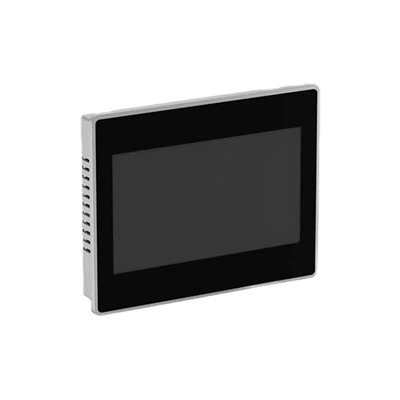
¡Hola! Soy un proveedor de Omron HMI, y estoy muy entusiasmado de compartir con ustedes cómo crear una función de botón en un Omron HMI. Ya sea que sea un novato o solo busque repasar sus habilidades, esta guía lo guiará a través del proceso paso a paso.
En primer lugar, hablemos de por qué los botones en un Omron HMI son tan importantes. Los botones son como los centros de control de su HMI. Permiten a los operadores interactuar con la máquina, iniciar procesos, detener las operaciones y ajustar la configuración. Sin funciones de botón bien diseñadas, su HMI sería una pantalla elegante sin funcionalidad real.
Paso 1: Elija el Omron HMI correcto
Antes de que pueda crear una función de botón, debe tener el Omron HMI adecuado para el trabajo. Hay varios modelos disponibles, cada uno con sus propias características y capacidades. Por ejemplo, elNB10W - TW01B Omrones una excelente opción para aplicaciones más pequeñas. Tiene un diseño compacto y es fácil de integrar en los sistemas existentes.
Si necesita una pantalla más grande y características más avanzadas, laNS12 - TS01B - marca de pantalla táctil V2 OmronPodría ser el camino a seguir. Ofrece gráficos de alta resolución y una amplia gama de opciones de comunicación. Y para aquellos que buscan una solución confiable y efectiva en la serie NB, laNB7W - Tw01b Omron NB Series Touch Screen HMIes una elección sólida.
Paso 2: Instale el software requerido
Una vez que tenga su Omron HMI, deberá instalar el software apropiado. Omron proporciona herramientas de software que facilitan el diseño y programar el HMI. El software generalmente viene con una interfaz amigable para el usuario que le permite crear pantallas, agregar botones y definir sus funciones.
Descargue el software del sitio web oficial de Omron y siga las instrucciones de instalación. Asegúrese de que su computadora cumpla con los requisitos del sistema, o puede encontrar algunos problemas durante el proceso de instalación.
Paso 3: crear un nuevo proyecto
Después de instalar el software, ábralo y cree un nuevo proyecto. Se le pedirá que seleccione el modelo de su Omron HMI. Elija el modelo correcto para asegurarse de que el software esté configurado correctamente para su dispositivo.
Una vez que haya creado el proyecto, verá un espacio de trabajo donde puede comenzar a diseñar sus pantallas HMI. Aquí es donde agregará sus botones y definirá sus funciones.
Paso 4: Agregue un botón a la pantalla
Ahora, es hora de agregar un botón a la pantalla. En el software, generalmente hay una caja de herramientas o un menú donde puede encontrar el icono del botón. Haga clic en el icono del botón y luego haga clic en la pantalla donde desea colocar el botón. Puede cambiar el tamaño y mover el botón según sea necesario para obtenerlo en la posición correcta.
También puede personalizar la apariencia del botón. Puede cambiar su color, forma y texto para que sea más atractivo y fácil de entender visualmente para los operadores.
Paso 5: Defina la función del botón
Esta es la parte más importante: definir la función del botón. Cuando se doble: haga clic en el botón, aparecerá una ventana de propiedades. En esta ventana, puede configurar lo que hace el botón cuando se presiona.
Hay varios tipos de funciones que puede asignar a un botón. Por ejemplo, puede hacer que el botón inicie un proceso de máquina. Para hacer esto, deberá vincular el botón a un programa o comando específico en el sistema de control de su máquina. El software generalmente le permite crear estos enlaces fácilmente.
También puede hacer que el botón detenga un proceso, cambie un parámetro o cambie a otra pantalla. Todo depende de lo que quieras que haga tu HMI.
Paso 6: Establezca las condiciones de activación del botón
Además de definir la función del botón, también puede establecer las condiciones de activación. Por ejemplo, puede hacer que el botón funcione solo cuando se cumplan ciertas condiciones. Tal vez desee que el botón inicie un proceso solo cuando la máquina está en modo de espera.


Para establecer las condiciones de activación, deberá usar las funciones lógicas proporcionadas por el software. Puede crear expresiones lógicas simples o complejas para controlar cuando el botón está activo.
Paso 7: Pruebe la función del botón
Antes de implementar el HMI en la máquina real, es crucial probar la función del botón. El software generalmente tiene un modo de simulación que le permite probar el HMI sin conectarlo a la máquina real.
Haga clic en el botón en el modo de simulación y vea si realiza la función que definió. Si hay algún problema, regrese a las propiedades del botón y realice los ajustes necesarios.
Paso 8: Guarde y transfiera el proyecto al HMI
Una vez que esté satisfecho con la función del botón y la haya probado con éxito, guarde el proyecto. Luego, transfiera el proyecto de su computadora al Omron HMI. Puede hacerlo utilizando un cable USB, conexión Ethernet u otros métodos de comunicación compatibles con su HMI.
Después de transferir el proyecto, encienda el HMI y verifique si el botón funciona como se esperaba. Si todo está bien, ¡estás listo!
Consejos de resolución de problemas
A veces, puede encontrar algunos problemas al crear funciones de botones en un Omron HMI. Aquí hay algunos problemas comunes y cómo solucionarlos:
- El botón no funciona: Compruebe si el botón está correctamente vinculado a la función en el software. Asegúrese de que no haya errores en la lógica o la comunicación entre el HMI y el sistema de control de la máquina.
- Problemas de apariencia del botón: Si el botón se ve distorsionado o el texto no es visible, verifique la configuración en las propiedades del botón. Asegúrese de establecer el tamaño y el color de fuente correctos.
- Problemas de compatibilidad de software: Si tiene problemas con el software, asegúrese de usar la última versión. A veces, las versiones más antiguas del software pueden no ser compatibles con nuevas características o funciones.
Conclusión
Crear una función de botón en un Omron HMI puede parecer un poco complicada al principio, pero con las herramientas adecuadas y un poco de práctica, en realidad es bastante factible. Siguiendo los pasos descritos en esta guía, puede diseñar y programar botones que harán que su HMI sea más funcional y amigable para el usuario.
Si está interesado en comprar un Omron HMI o necesita más información sobre cómo crear funciones de botones, no dude en comunicarse. Estamos aquí para ayudarlo a aprovechar al máximo su Omron HMI y asegurarnos de que cumpla con sus requisitos específicos.
Referencias
- Manuales de usuario de Omron HMI
- Documentación del software Omron HMI