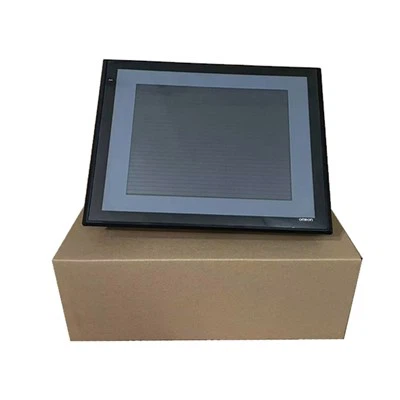
La creación de animaciones en las HMI (interfaces hombre-máquina) de Allen - Bradley puede mejorar significativamente la experiencia del usuario, mejorar la eficiencia del operador y proporcionar una forma más intuitiva de interactuar con los procesos industriales. Como proveedor confiable de HMI de Allen - Bradley, estoy aquí para compartir información valiosa sobre cómo crear estas animaciones de manera efectiva.
Comprensión de los conceptos básicos de Allen - Bradley HMI
Antes de sumergirse en la creación de animaciones, es esencial tener un conocimiento sólido de las HMI de Allen - Bradley. Estos dispositivos están diseñados para proporcionar una interfaz gráfica para que los operadores monitoreen y controlen equipos industriales. Vienen en varios modelos, como elAllen Bradley 2711P - T7C22D8S,Allen Bradley 2711P - T15C22D9P, yAllen Bradley 2711P - K10C15D1, cada uno con sus propias características y capacidades.
El software utilizado para programar las HMI de Allen - Bradley suele ser FactoryTalk View Studio. Esta poderosa herramienta permite a los usuarios crear interfaces personalizadas, agregar gráficos e implementar animaciones. Proporciona una amplia gama de objetos y herramientas que se pueden utilizar para crear pantallas dinámicas e interactivas.
Planificando tu animación
El primer paso para crear animaciones en una HMI Allen - Bradley es planificar minuciosamente su proyecto. Considere los siguientes aspectos:
1. Propósito de la Animación
Determina por qué necesitas la animación. ¿Es para mostrar el estado de una máquina, ilustrar el flujo de un proceso o proporcionar visualización de datos en tiempo real? Comprender el propósito le ayudará a definir el alcance y la funcionalidad de la animación.
2. Público objetivo
Piense en quién utilizará la HMI. Los operadores pueden necesitar animaciones sencillas y directas, mientras que los ingenieros pueden preferir visualizaciones más detalladas y técnicas. Adapte su animación para satisfacer las necesidades y habilidades de los usuarios finales.
3. Contenido y diseño
Decide qué información quieres transmitir a través de la animación. Dibuje un diseño aproximado de la pantalla HMI, incluida la ubicación de gráficos, texto y elementos de control. Un diseño bien organizado hará que la animación sea más eficaz y más fácil de entender.
Crear gráficos para animación
Una vez que tengas un plan, es hora de crear los gráficos para tu animación. FactoryTalk View Studio ofrece varias formas de agregar gráficos:
1. Biblioteca de gráficos integrada
El software viene con una gran biblioteca de gráficos prediseñadas, como formas, iconos y símbolos. Puede utilizar estos elementos para construir rápidamente los componentes básicos de su animación. Por ejemplo, puede utilizar una forma circular para representar una válvula y cambiar su color para indicar su estado abierto o cerrado.
2. Importación de gráficos externos
Si la biblioteca integrada no tiene los gráficos que necesita, puede importar imágenes externas en formatos como BMP, JPEG o PNG. Asegúrese de que los gráficos sean de alta calidad y tengan la resolución adecuada para la pantalla HMI.
3. Gráficos personalizados
También puedes crear gráficos personalizados utilizando software de diseño gráfico como Adobe Photoshop o Illustrator. Exporte los gráficos en un formato compatible e impórtelos a FactoryTalk View Studio.
Implementación de animaciones
Existen varias técnicas que puede utilizar para implementar animaciones en una HMI Allen - Bradley:
1. Visibilidad e Invisibilidad
Una de las formas más sencillas de crear una animación es controlar la visibilidad de los objetos. Por ejemplo, puede hacer que un gráfico aparezca o desaparezca según una determinada condición, como el estado de una máquina. En FactoryTalk View Studio, puede configurar una propiedad de visibilidad basada en etiquetas para cada objeto.
2. Cambios de color
Cambiar el color de un objeto se puede utilizar para indicar diferentes estados o condiciones. Por ejemplo, un medidor de temperatura puede cambiar de color de verde a rojo a medida que aumenta la temperatura. Puede utilizar las propiedades de animación de color en el software para lograr este efecto.
3. Movimiento
Puede hacer que los objetos se muevan por la pantalla para simular el movimiento en un proceso. Esto puede resultar útil para mostrar el flujo de materiales o el movimiento de una pieza de una máquina. FactoryTalk View Studio le permite definir la ruta y la velocidad del movimiento de un objeto.
4. Escalado y rotación
La escala de un objeto se puede utilizar para representar cambios de tamaño, mientras que la rotación se puede utilizar para mostrar la rotación de una pieza de la máquina. Estos efectos pueden agregar un toque más realista a tu animación.


Vincular animaciones a datos
Para que sus animaciones sean más útiles, debe vincularlas a datos en tiempo real. FactoryTalk View Studio le permite conectar objetos en su animación a etiquetas en un PLC (controlador lógico programable) u otras fuentes de datos.
1. Configuración de etiquetas
Primero, necesitas configurar las etiquetas en el software. Las etiquetas representan los valores de datos que desea monitorear o controlar. Puede definir etiquetas para variables como temperatura, presión y velocidad.
2. Enlace de datos
Una vez configuradas las etiquetas, puede vincular los objetos de su animación a estas etiquetas. Por ejemplo, puede vincular la posición de un objeto en movimiento a una etiqueta que represente la posición de una pieza de la máquina. A medida que cambien los datos de la etiqueta, el objeto de la animación se actualizará en consecuencia.
Pruebas y depuración
Después de crear la animación, es fundamental probarla minuciosamente para garantizar que funciona como se esperaba. Aquí hay algunos pasos a seguir:
1. Modo de simulación
FactoryTalk View Studio tiene un modo de simulación que le permite probar la animación sin conectarse a un PLC del mundo real. Puede utilizar este modo para comprobar la funcionalidad de la animación, verificar el enlace de datos e identificar cualquier error o falla.
2. Pruebas en el mundo real
Una vez que la simulación sea exitosa, conecte la HMI al PLC o fuente de datos real y pruebe la animación en un entorno del mundo real. Supervise la animación de cerca y realice los ajustes necesarios.
Optimización de animaciones para el rendimiento
Para garantizar que sus animaciones se ejecuten sin problemas en la HMI, debe optimizarlas para su rendimiento. A continuación se ofrecen algunos consejos:
1. Minimizar la complejidad de los gráficos
Utilice gráficos simples y limpios para reducir la carga de procesamiento en la HMI. Evite el uso de gráficos demasiado detallados o de alta resolución que puedan ralentizar el sistema.
2. Limitar los efectos de animación
Utilice los efectos de animación con moderación. Demasiadas animaciones complejas pueden hacer que la pantalla HMI parezca abarrotada y difícil de leer. Céntrate en la información más importante y utiliza animaciones sólo cuando sea necesario.
3. Tarifas de actualización
Establezca tasas de actualización adecuadas para sus animaciones. Una tasa de actualización alta puede hacer que la HMI deje de responder, mientras que una tasa de actualización baja puede provocar una visualización de datos retrasada o inexacta.
Conclusión
La creación de animaciones en las HMI de Allen - Bradley puede mejorar en gran medida la funcionalidad y usabilidad de los sistemas de control industrial. Si sigue los pasos descritos en este blog, puede crear animaciones efectivas y atractivas que brinden información valiosa a los operadores y mejoren la eficiencia general del proceso.
Si está interesado en comprar HMI de Allen - Bradley o necesita más ayuda con la creación de animaciones, no dude en contactarnos. Estamos aquí para ayudarle a encontrar las soluciones adecuadas para sus necesidades de automatización industrial.
Referencias
- Allen - Bradley FactoryTalk View Studio Manual Del Usuario
- Manual de automatización industrial: interfaces hombre-máquina