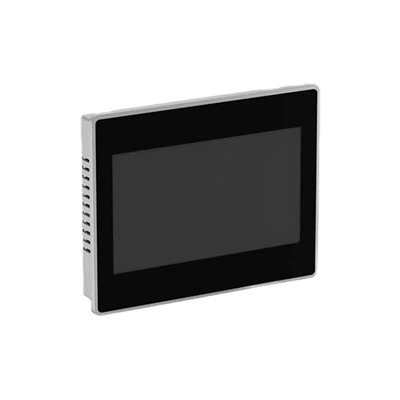
Como proveedor de confianza de los productos de Allen - Bradley HMI, a menudo me preguntan sobre varios aspectos de trabajar con estas interfaces de máquina humana de alta calidad. Una pregunta común es cómo crear menús de caída en Allen - Bradley HMI. En esta publicación de blog, lo guiaré a través del proceso paso a paso, compartiendo mi experiencia e ideas en el camino.
Comprender los conceptos básicos de los menús de caída en Allen - Bradley HMI
Antes de sumergirnos en el proceso de creación, es importante comprender qué son los menús de caída y por qué son útiles en un HMI. Un menú desplegable es un elemento de control gráfico que permite a los usuarios seleccionar una opción de una lista. Cuando el usuario hace clic en el menú, una lista de opciones cae y puede elegir la que necesita. En un Allen - Bradley HMI, los menús de caída - Down Down pueden mejorar la experiencia del usuario al proporcionar una forma organizada de acceder a diferentes funciones o datos.
Requisitos previos
Para crear menús de caída - Down en un Allen - Bradley HMI, necesitará lo siguiente:
- Allen - dispositivo Bradley HMI: Ofrecemos una amplia gama de dispositivos Allen - Bradley HMI, como elAllen Bradley 2711R - T4T,Allen Bradley 2711p - K10C15D1 (9), yAllen Bradley 2711p - T15C22D9P. Cada dispositivo tiene sus propias características y capacidades, así que elija el que mejor se adapte a su aplicación.
- RSVIEW Studio o FactoryTalk View SE: Estas son las herramientas de software utilizadas para desarrollar y configurar las aplicaciones Allen - Bradley HMI. Proporcionan una interfaz amigable para el usuario para crear y personalizar menús de caída.
- Conocimiento de conceptos básicos de programación HMI: La familiaridad con variables, etiquetas y diseño de pantalla hará que el proceso sea mucho más suave.
Paso 1: crear un nuevo proyecto
Abra RSView Studio o FactoryTalk Ver SE y cree un nuevo proyecto. Seleccione el dispositivo apropiado Allen - Bradley HMI para su proyecto. Esto asegurará que el software esté configurado para funcionar con su hardware específico.
Paso 2: Definir variables
Las variables se utilizan para almacenar datos y controlar el comportamiento del menú de descenso. Deberá definir al menos dos tipos de variables:
- Variable de selección: Esta variable almacena la opción seleccionada del usuario en el menú Drop - Down. Puede ser una variable numérica o de cadena, dependiendo de sus necesidades.
- Variable de lista de opciones: Esta variable contiene la lista de opciones que se mostrarán en el menú desplegable. Por lo general, es una variable de matriz de cadenas.
Para definir variables, vaya a la sección "Base de datos de etiquetas" en el software. Correcto: haga clic en la base de datos y seleccione "nueva etiqueta". Ingrese el nombre, el tipo de datos y otra información relevante para cada variable.
Paso 3: Diseñe la pantalla
Cree una pantalla nueva o abra una existente en la que desee colocar el menú de descenso. Use las herramientas de dibujo en el software para diseñar el diseño de la pantalla. Puede agregar etiquetas, imágenes y otros elementos gráficos para que la pantalla sea más amigable para el usuario.
Paso 4: Agregue el menú de soltar
Localice el objeto del menú de soltar en la biblioteca de objetos del software. Arrastre y suelte sobre la pantalla. Cambie el tamaño y coloque el menú de descenso según sea necesario.
Paso 5: Configure el menú de descenso
Una vez que el menú desplegable está en la pantalla, haga doble: haga clic en él para abrir el cuadro de diálogo Configuración. Aquí, deberá establecer las siguientes propiedades:
- Variable de selección: Seleccione la variable de selección que definió anteriormente. Esto vinculará la selección del usuario en el menú desplegable a la variable en la base de datos de la etiqueta.
- Variable de lista de opciones: Seleccione la variable de lista de opciones. El software llenará el menú de descenso con los valores de esta variable.
- Apariencia: Personalice la apariencia del menú de caída, como la fuente, el color y el tamaño. También puede establecer propiedades como el valor seleccionado inicial y el comportamiento cuando el menú se abre o cierra.
Paso 6: Enlace acciones a la selección
Es posible que desee realizar ciertas acciones cuando el usuario seleccione una opción en el menú desplegable. Por ejemplo, puede mostrar una pantalla diferente, cambiar el valor de otra variable o activar un script. Para hacer esto, vaya a la pestaña "Eventos" en el cuadro de diálogo Configuración del menú Drop -Down. Seleccione el evento apropiado (generalmente "Selección cambiado") y defina la acción que desea tomar.
Paso 7: Prueba y depuración
Antes de implementar la aplicación HMI, es crucial probar el menú de descenso. Ejecute el proyecto en el modo de simulación del software e intente seleccionar diferentes opciones del menú desplegable. Compruebe si la variable de selección se actualiza correctamente y si las acciones vinculadas se ejecutan como se esperaba. Si encuentra algún problema, use las herramientas de depuración en el software para identificar y solucionar los problemas.
Paso 8: Implementar en el dispositivo HMI
Una vez que esté satisfecho con los resultados de las pruebas, transfiera el proyecto al dispositivo Allen - Bradley HMI. Siga las instrucciones del software para descargar el proyecto al dispositivo. Asegúrese de que el dispositivo esté conectado a la red y encienda.
Solución de problemas
Si encuentra problemas con el menú Drop - Down, aquí hay algunos problemas y soluciones comunes:


- No se muestran opciones: Compruebe si la variable de lista de opciones se llena correctamente. Asegúrese de que el tipo de datos y el formato de la variable coincidan con los requisitos del menú desplegable.
- La selección no funciona: Verifique que la variable de selección esté vinculada correctamente y que el tipo de datos sea compatible. Además, verifique si hay restricciones o condiciones que eviten que la selección se actualice.
- Problemas de apariencia: Ajuste las propiedades de apariencia del menú Drop -Down en el software. Asegúrese de que la fuente, el color y la configuración del tamaño sean apropiados para su aplicación.
Conclusión
Creación de menús de caída en los dispositivos Allen - Bradley HMI es un proceso sencillo cuando sigue los pasos descritos anteriormente. Al usar estos menús, puede mejorar la experiencia del usuario y hacer que sus aplicaciones HMI sean más intuitivas y eficientes.
Si está interesado en comprar Allen: los dispositivos Bradley HMI o necesita más ayuda con el desarrollo de HMI, no dude en contactarnos. Estamos aquí para ayudarlo a encontrar las mejores soluciones para sus necesidades de automatización industrial.
Referencias
- Rockwell Automation. RSVIEW MANUAL DEL USUARIO DEL ESTUDIO.
- Rockwell Automation. Guía del usuario de FactoryTalk View SE.