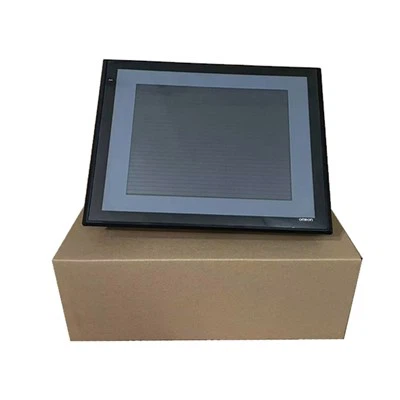
La creación de tendencias y gráficos en una HMI (interfaz hombre-máquina) Allen - Bradley puede mejorar significativamente las capacidades de monitoreo y control de sus procesos industriales. Como proveedor de HMI de Allen - Bradley, he tenido una buena cantidad de experiencias ayudando a los clientes a aprovechar al máximo estos potentes dispositivos. En este blog, lo guiaré a través de los pasos para crear tendencias y gráficos en una HMI Allen - Bradley, para que pueda aprovechar al máximo su inversión.
Por qué son importantes las tendencias y los gráficos
Antes de profundizar en la parte de cómo hacerlo, hablemos rápidamente de por qué las tendencias y los gráficos son tan importantes. En un entorno industrial, los datos son los reyes. Las tendencias y los gráficos proporcionan una representación visual de los datos a lo largo del tiempo, lo que facilita detectar patrones, identificar problemas y tomar decisiones informadas. Ya sea que esté monitoreando la temperatura, la presión o las tasas de producción, las tendencias y los gráficos pueden brindarle una imagen clara de lo que sucede en su proceso.
Familiarizarse con Allen - Bradley HMI
Allen - Bradley ofrece una amplia gama de HMI para satisfacer diferentes necesidades industriales. Por ejemplo, elAllen Bradley 2711P - T7C22D8Ses una opción popular para aplicaciones más pequeñas, mientras que el2711P-T12W22D9P-BSHKproporciona una pantalla más grande y funciones más avanzadas para configuraciones más complejas. ElAllen Bradley 2711P - K10C15D1También ofrece un gran equilibrio entre rendimiento y funcionalidad.
Estas HMI vienen con un paquete de software que le permite crear y personalizar tendencias y gráficos. El software es fácil de usar, pero todavía tiene una curva de aprendizaje. Entonces, comencemos con lo básico.
Paso 1: configure su proyecto HMI
Lo primero es lo primero, debe configurar un nuevo proyecto en el software Allen - Bradley HMI. Abra el software y cree un nuevo proyecto. Deberá definir algunas configuraciones básicas como el modelo de HMI que está utilizando, el protocolo de comunicación y la conexión a su PLC (controlador lógico programable).
Paso 2: recopilar datos
Para crear tendencias y gráficos, necesita datos. Tendrá que configurar su HMI para recopilar datos de su PLC u otras fuentes de datos. Esto implica configurar etiquetas en el software HMI. Las etiquetas son como variables que representan los datos que desea monitorear. Por ejemplo, si está monitoreando la temperatura de una máquina, creará una etiqueta para el valor de temperatura.
Normalmente puedes encontrar la sección de configuración de etiquetas en el área de gestión de datos del software. Aquí, especificará el nombre de la etiqueta, el tipo de datos y la dirección donde se almacenan los datos en el PLC. Una vez que haya configurado las etiquetas, la HMI comenzará a recopilar los datos a intervalos regulares.
Paso 3: crear un objeto de tendencia o gráfico
Ahora que tiene sus datos, es hora de crear una tendencia o un objeto gráfico en la pantalla HMI. En el editor gráfico del software, busque la opción para agregar una tendencia o un objeto gráfico. Hay diferentes tipos de tendencias y gráficos disponibles, como gráficos de líneas, gráficos de barras y gráficos circulares. Elige el tipo que mejor se adapte a tus datos y a la información que quieres transmitir.
Paso 4: configurar la tendencia o el gráfico
Después de agregar el objeto de tendencia o gráfico, deberá configurarlo. Esto incluye especificar las etiquetas que se mostrarán en el gráfico, la escala de tiempo y las unidades de medida. También puedes personalizar la apariencia del gráfico, como el color de las líneas, el tamaño de fuente y el color de fondo.
Por ejemplo, si está creando un gráfico de líneas para mostrar la temperatura a lo largo del tiempo, seleccionará la etiqueta de temperatura que creó anteriormente. Luego puede configurar la escala de tiempo para mostrar los datos de la última hora, día o semana. También puedes agregar etiquetas a los ejes para que el gráfico sea más fácil de leer.
Paso 5: probar y depurar
Una vez que haya configurado la tendencia o el gráfico, es importante probarlo. Descargue el proyecto a la HMI y verifique si el gráfico muestra los datos correctamente. Si hay algún problema, como datos faltantes o valores incorrectos, deberá regresar y depurar su configuración.
Verifique la configuración de la etiqueta para asegurarse de que los datos se recopilen correctamente. También puede utilizar las herramientas de diagnóstico del software para solucionar cualquier problema de comunicación entre la HMI y el PLC.
Consejos para crear tendencias y gráficos eficaces
- Mantenlo simple: No sobrecargues el gráfico con demasiados datos. Concéntrese en la información más importante y utilice diferentes colores o estilos de línea para distinguir entre diferentes series de datos.
- Utilice escalas adecuadas: Asegúrese de que las escalas de los ejes sean apropiadas para los datos. Si los valores varían mucho, es posible que necesites utilizar una escala logarítmica.
- Agregar anotaciones: Las anotaciones pueden ayudar a explicar puntos importantes del gráfico, como picos o valles. Puede agregar cuadros de texto o flechas para resaltar eventos específicos.
Conclusión
Crear tendencias y gráficos en una HMI Allen - Bradley es una forma poderosa de monitorear y analizar sus datos industriales. Siguiendo los pasos descritos en este blog, podrás crear visualizaciones efectivas que te ayudarán a tomar mejores decisiones y mejorar la eficiencia de tus procesos.

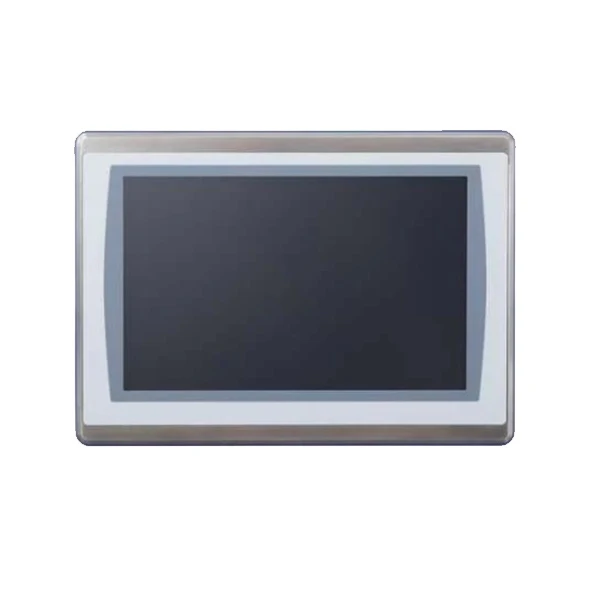
Si está interesado en comprar una HMI Allen - Bradley o necesita más ayuda para crear tendencias y gráficos, no dude en comunicarse con nosotros. Estamos aquí para ayudarle a aprovechar al máximo su configuración de automatización industrial.
Referencias
- Allen - Bradley HMI Manuales de usuario
- Guías de mejores prácticas de automatización industrial