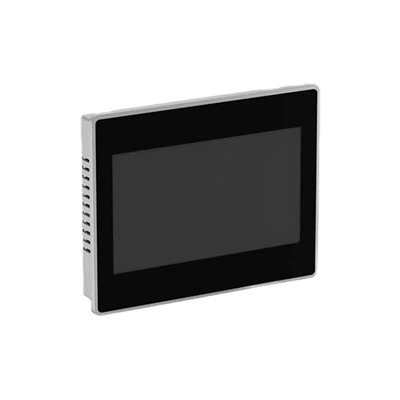
Como proveedor confiable de VFD (variadores de frecuencia variables) de Mitsubishi, me he encontrado con numerosos clientes que buscan orientación sobre cómo actualizar el firmware de sus variadores. Las actualizaciones de firmware son cruciales ya que mejoran el rendimiento, agregan nuevas funciones y mejoran la estabilidad y seguridad de los VFD. En este blog, compartiré una guía completa sobre cómo actualizar el firmware de los VFD de Mitsubishi, abarcando todo, desde la etapa de preparación hasta el proceso de actualización real.
Comprender la importancia de las actualizaciones de firmware
Antes de profundizar en el proceso de actualización, es esencial comprender por qué son necesarias las actualizaciones de firmware. Mitsubishi publica periódicamente actualizaciones de firmware para corregir errores, mejorar la compatibilidad con otros dispositivos e introducir nuevas funciones. Por ejemplo, una actualización del firmware podría mejorar la eficiencia energética del VFD, reducir la interferencia electromagnética o proporcionar mejores algoritmos de control para aplicaciones específicas. Al mantener actualizado el firmware de su VFD, puede garantizar un rendimiento óptimo y extender la vida útil de su equipo.
Requisitos previos para la actualización del firmware
1. Identifique su modelo de VFD
El primer paso es identificar con precisión el modelo de su Mitsubishi VFD. Los diferentes modelos tienen diferentes requisitos de firmware y procedimientos de actualización. Algunos modelos populares en nuestro inventario incluyenFR-A840-00170-2-60 Mitsubishi,Mitsubishi Fr - e720 - Inversor 0.4k, yMitsubishi FR-CS84-080-60. Puede encontrar el número de modelo en la placa de identificación del VFD, que generalmente se encuentra en la parte frontal o lateral del dispositivo.
2. Verifique la versión actual del firmware
Una vez que haya identificado el modelo, deberá verificar la versión actual del firmware de su VFD. Esta información normalmente se puede encontrar en la configuración de parámetros del VFD. Consulte el manual de usuario de su modelo de VFD específico para obtener instrucciones sobre cómo acceder a la información de la versión del firmware.
3. Obtenga el firmware más reciente
Visite el sitio web oficial de Mitsubishi Electric para descargar el firmware más reciente para su modelo de VFD. Asegúrese de descargar la versión correcta que coincida con el modelo de su VFD y la versión de firmware actual. También es una buena idea guardar el archivo de firmware descargado en una ubicación segura de su computadora.
4. Reúna las herramientas necesarias
Necesitará algunas herramientas para realizar la actualización del firmware, incluida una memoria USB (compatible con el VFD), una computadora con acceso a Internet y un cable de comunicación (si es necesario). Asegúrese de que la memoria USB esté formateada correctamente según las especificaciones del VFD.
Precauciones previas a la actualización
1. Haga una copia de seguridad de sus parámetros VFD
Antes de iniciar la actualización del firmware, es fundamental hacer una copia de seguridad de todos los parámetros existentes de su VFD. Estos parámetros controlan el funcionamiento del VFD, como la velocidad, el par y los tiempos de aceleración/desaceleración. Puede utilizar la función de copia de seguridad de parámetros integrada del VFD o un software de programación dedicado para crear un archivo de copia de seguridad. Guarde el archivo de copia de seguridad en un lugar seguro en caso de que necesite restaurar la configuración más adelante.
2. Apague el VFD
Por razones de seguridad, apague el suministro de energía al VFD y espere unos minutos para permitir que se descarguen los capacitores internos. Esto evitará cualquier riesgo eléctrico durante el proceso de actualización.
Proceso de actualización de firmware
1. Prepare la memoria USB
Copie el archivo de firmware descargado en la memoria USB. Asegúrese de que el archivo esté ubicado en el directorio raíz de la memoria USB y que el nombre del archivo no se modifique.
2. Conecte la memoria USB al VFD
Inserte la memoria USB en el puerto USB del VFD. La ubicación del puerto USB puede variar según el modelo de VFD. Consulte el manual del usuario para conocer la ubicación exacta.
3. Ingrese al modo de actualización
Encienda el VFD e ingrese al modo de actualización del firmware. Esto generalmente se hace configurando parámetros específicos o presionando ciertos botones en el panel de control del VFD. Nuevamente, consulte el manual del usuario para obtener instrucciones detalladas sobre cómo ingresar al modo de actualización para su modelo de VFD en particular.
4. Inicie la actualización
Una vez en el modo de actualización, seleccione la opción de actualización de firmware en el panel de control del VFD. Luego, el VFD comenzará a leer el archivo de firmware de la memoria USB y comenzará el proceso de actualización. Esto puede tardar varios minutos, durante los cuales la pantalla del VFD mostrará el progreso de la actualización.
5. Espere a que se complete la actualización
No apague el VFD ni retire la memoria USB durante el proceso de actualización. Espere pacientemente hasta que se complete la actualización. El VFD se reiniciará automáticamente una vez finalizada la actualización.
6. Verifique la actualización
Después de que se reinicie el VFD, verifique la versión del firmware nuevamente para confirmar que la actualización se realizó correctamente. También puede probar el funcionamiento del VFD para asegurarse de que esté funcionando correctamente. Si surge algún problema, consulte la sección de solución de problemas del manual del usuario o comuníquese con nuestro equipo de soporte técnico.


Pasos posteriores a la actualización
1. Restaure los parámetros de su VFD
Si hizo una copia de seguridad de sus parámetros VFD antes de la actualización, ahora es el momento de restaurarlos. Utilice el mismo método que utilizó para hacer una copia de seguridad de los parámetros para restaurarlos en el VFD.
2. Pruebe el VFD
Realice una serie de pruebas en el VFD para garantizar que esté funcionando como se espera. Verifique el control de velocidad, la salida de torque y otras funciones para verificar que la actualización no haya causado ningún problema.
Solución de problemas
1. Fallo de actualización
Si la actualización del firmware falla, primero verifique la memoria USB para asegurarse de que el archivo del firmware esté intacto y copiado correctamente. Es posible que también necesite verificar la comunicación entre el VFD y la memoria USB. Si el problema persiste, comuníquese con el soporte técnico de Mitsubishi Electric o con nuestro propio equipo de soporte para obtener más ayuda.
2. Discrepancia de parámetros
En algunos casos, el firmware actualizado puede provocar una discrepancia en los parámetros. Si tiene problemas con el funcionamiento del VFD después de la actualización, revise la configuración de los parámetros y realice los ajustes necesarios.
Conclusión
Actualizar el firmware de su Mitsubishi VFD es un proceso relativamente sencillo si sigue los pasos descritos anteriormente. Al mantener actualizado el firmware de su VFD, podrá disfrutar de un rendimiento mejorado, nuevas funciones y una confiabilidad mejorada. Como proveedor de VFD de Mitsubishi, estamos comprometidos a brindar a nuestros clientes productos de alta calidad y soporte técnico integral. Si tiene alguna pregunta sobre las actualizaciones de firmware o necesita ayuda con su VFD de Mitsubishi, no dude en contactarnos para mayor discusión y posible adquisición.
Referencias
- Corporación Mitsubishi Electric. Manuales de usuario para varios modelos de VFD.
- Sitio web oficial de Mitsubishi Electric para descargas de firmware e información técnica.