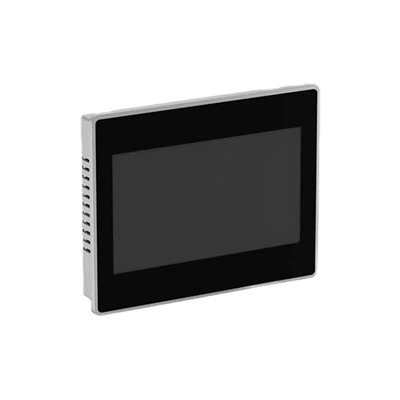
Como proveedor de Schneider HMI de confianza, he sido testigo de primera mano el poder transformador del software HMI (interfaz humana-máquina humana). Una de las características más valiosas de este software es su función de simulación. En esta publicación de blog, lo guiaré a través de cómo usar de manera efectiva la función de simulación del software Schneider HMI, proporcionándole información y pasos prácticos para aprovechar esta poderosa herramienta.
Comprender la importancia de la simulación en el software HMI
Antes de profundizar en los detalles del uso de la función de simulación, es crucial comprender por qué la simulación es una parte tan esencial del software HMI. La simulación le permite probar y validar sus proyectos HMI en un entorno virtual antes de implementarlos en un entorno del mundo real. Esto no solo ahorra tiempo y recursos, sino que también minimiza el riesgo de errores y mal funcionamiento.
Con simulación, puedes:
- Verificar la funcionalidad: Asegúrese de que todas las funciones y características de su proyecto HMI funcionen según lo previsto.
- Identificar y solucionar problemas: Detectar y resolver cualquier error o fallas en su proyecto antes de que causen problemas en la producción.
- Operadores de trenes: Proporcionar a los operadores capacitación práctica en un entorno seguro y controlado.
- Optimizar el rendimiento: Atrae su proyecto HMI para lograr un rendimiento y eficiencia óptimos.
Comenzando con la función de simulación
El primer paso para usar la función de simulación del software Schneider HMI es abrir su proyecto HMI en el software. Una vez que su proyecto esté abierto, puede acceder al modo de simulación siguiendo estos pasos:
- Abra la ventana de simulación: En el menú principal del software, navegue a la opción "Simulación" y seleccione "Simulación de inicio". Esto abrirá la ventana de simulación, donde puede interactuar con su proyecto HMI en un entorno virtual.
- Configurar la configuración de simulación: Antes de comenzar la simulación, es posible que deba configurar algunas configuraciones para asegurarse de que refleje con precisión las condiciones del mundo real de su aplicación. Estas configuraciones pueden incluir el protocolo de comunicación, el tipo de dispositivo y la fuente de datos.
- Comience la simulación: Una vez que haya configurado la configuración de simulación, haga clic en el botón "Inicio" para comenzar la simulación. La simulación se ejecutará en tiempo real, lo que le permitirá interactuar con su proyecto HMI tal como lo haría en un entorno del mundo real.
Interactuar con la simulación
Una vez que se ejecuta la simulación, puede interactuar con su proyecto HMI de varias maneras. Estas son algunas de las formas más comunes de interactuar con la simulación:
- Interacción con pantalla táctil: Si su proyecto HMI incluye una interfaz de pantalla táctil, puede usar su mouse o un dispositivo con pantalla táctil para interactuar con la pantalla tal como lo haría en una configuración del mundo real.
- Presiona el botón: Puede simular presionas de botones haciendo clic en los botones en la ventana de simulación. Esto le permite probar la funcionalidad de sus botones y asegurarse de que respondan correctamente a la entrada del usuario.
- Entrada de datos: Puede ingresar datos en cuadros de texto, menús desplegables y otros campos de entrada en la ventana de simulación. Esto le permite probar la funcionalidad de entrada de datos de su proyecto HMI y asegurarse de que pueda manejar diferentes tipos de datos.
- Monitoreo de datos: Puede monitorear los datos que se muestran en su proyecto HMI en la ventana de simulación. Esto le permite verificar que los datos se muestren correctamente y que refleje las condiciones del mundo real de su aplicación.
Prueba de diferentes escenarios
Uno de los beneficios clave del uso de la función de simulación del software Schneider HMI es la capacidad de probar diferentes escenarios. Esto le permite simular varias condiciones de funcionamiento y probar el rendimiento de su proyecto HMI en diferentes circunstancias. Aquí hay algunos ejemplos de escenarios que puede probar utilizando la función de simulación:
- Funcionamiento normal: Pruebe el funcionamiento normal de su proyecto HMI para garantizar que funcione correctamente en las condiciones de funcionamiento típicas.
- Condiciones de falla: Simule las condiciones de falla, como fallas del sensor o errores de comunicación, para probar la robustez de su proyecto HMI y asegurarse de que pueda manejar situaciones inesperadas.
- Situaciones de emergencia: Pruebe la respuesta de su proyecto HMI a situaciones de emergencia, como cortes de energía o fallas en el sistema, para garantizar que pueda proporcionar a los operadores instrucciones claras y concisas en situaciones críticas.
- Capacitación de usuarios: Use la función de simulación para proporcionar a los operadores capacitación práctica en un entorno seguro y controlado. Esto les permite familiarizarse con el proyecto HMI y practicarlo usarlo antes de que se les requiera operar en un entorno del mundo real.
Solución de problemas y depuración
Si encuentra algún problema o error durante la simulación, la función de simulación del software Schneider HMI proporciona varias herramientas y características para ayudarlo a solucionar problemas y depurar su proyecto HMI. Estas son algunas de las técnicas de solución de problemas y depuración más comunes:
- Mensajes de error: La ventana de simulación mostrará mensajes de error si hay algún problema o error en su proyecto HMI. Estos mensajes de error pueden proporcionar información valiosa sobre la naturaleza del problema y ayudarlo a identificar la causa raíz.
- Herramientas de depuración: El software incluye una variedad de herramientas de depuración, como puntos de interrupción, relojes y mensajes de rastreo, que pueden ayudarlo a identificar y solucionar problemas en su proyecto HMI. Estas herramientas le permiten pausar la simulación en puntos específicos, monitorear los valores de las variables y rastrear el flujo de ejecución.
- Registro y análisis: El software puede registrar datos de simulación, como valores de entrada y salida, eventos y errores, que pueden usarse para un análisis posterior y la resolución de problemas. Estos datos pueden ayudarlo a identificar patrones y tendencias en el comportamiento de su proyecto HMI y proporcionar información sobre posibles problemas.
Conclusión
La función de simulación del software Schneider HMI es una herramienta poderosa que puede ayudarlo a probar, validar y optimizar sus proyectos HMI. Al utilizar la función de simulación, puede ahorrar tiempo y recursos, minimizar el riesgo de errores y mal funcionamiento y garantizar que sus proyectos HMI cumplan con los más altos estándares de calidad y rendimiento.
Si está interesado en aprender más sobre el software Schneider HMI o explorar su función de simulación, le recomiendo que visite las siguientes páginas de productos:HMIS65 Schneider,XBTGT4230 Schneider Electric, yPanel táctil Schneider Electric HMistu655.


Si está considerando comprar productos Schneider HMI o tiene alguna pregunta sobre nuestros servicios como proveedor, nos encantaría saber de usted. Contáctenos para comenzar una discusión de adquisiciones y descubra cómo podemos satisfacer sus necesidades específicas.
Referencias
- Documentación oficial de Schneider Electric sobre el software HMI
- Manuales y guías de usuario para productos Schneider HMI